
اگر از کاربران گوگل و سیستم ایمیل رایگان Gmail هستید و دوست دارید از نرمافزار Microsoft Outlook 2010 برای مدیریت ایمیل خودتان استفاده کنید امیدواریم این مطلب مورد پسند شما قرار گیرد. این ترفند بنا به درخواست یکی از خوانندگان درج شد اما توصیه ما به شما عزیزان استفاده از برنامه رایگان و متن باز Thunderbird است که در روزهای گذشته نگارش جدید آن نیز برای دانلود آماده است.
برای خواندن این ترفند به ادامه مطلب مراجعه نمایید.
ابتدا Gmail.com را باز نموده و وارد ایمیلتان شوید. سپس وارد صفحه Setting شوید و در سربرگ Forward and POP/IMAP کنترل کنید که قسمت POP فعال باشد. شما میتوانید Enable POP for All Mailرا برای کلیه ایمیلهای موجود در Inbox ویا Enable POP for mail that arrives from now را برای ایمیلهایی که از هم اکنون به دستتان میرسند انتخاب نمایید. پیشنهاد ما این است در بخش دوم گزینه keep Gmail’s copy in the inbox را انتخاب نمایید تا نسخهای از ایمیلهای دریافتی را نیز بر روی سرور گوگل داشته باشید. این گزینه به شما امکان میدهد درصورتی که کامپیوتر و یا لپتاپتان همراهتان نیست بتوانید از طریق اینترنت ایمیلهایتان را چک کنید.

اکنون به سراغ برنامه Outlook بروید و آن را باز کنید. اگر تاکنون آن را باز نکردهاید صفحهای شبیه به تصویر زیر برای شما نمایان خواهد شد. در صفحه اول روی Next کلیک نمایید.

در پنجره بعد Yes را انتخاب کنید و Nextرا کلیک کنید. این کار به شما امکان میدهد مشخصات ایمیلتان را وارد کرده و به آن اتصال یابید.

اما اگر شما قبلا برنامه Outlook 2010 را باز نموده و با آن کار کردهاید برای اضافه کردن اکانت جدید به منوی فایل رفته و روی Add Acount کلیک نمایید.

برنامه مایکروسافت اوتلوک این توانایی را دارد که با وارد نمودن آدرس ایمیل و رمز عبورتان تنظیمات و اطلاعات مربوط به ایمیلتان را دریافت و بصورت اتوماتیک ذخیره نماید پس آدرس ایمیل و رمز عبورتان را وارد کرده و روی Next کلیک نمایید.

اکنون نرمافزار Outlook تنظیمات ایمیل شما را کنترل خواهد نمود.


اگر اوتلوک توانست تنظیمات ایمیل شما را با موفقیت بخواند صفحه زیر برای شما نمایش داده خواهد شد. معمولا تنظیمات Gmail بصورت خودکار شناخته میشوند اما برخی اوقات هم پیش میآید که این کار به درستی صورت نگیرد. اگر چنین اتفاقی افتاد تنظیمات را بصورت دستی انجام میدهیم.
برای تنظیم بصورت دستی به روش زیر عمل نمایید:
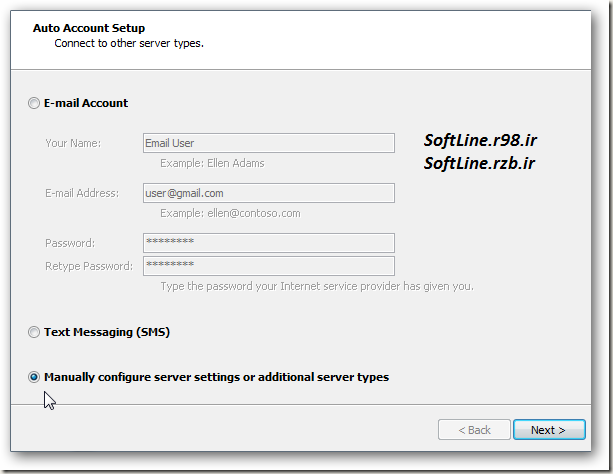
به صفحه اضافه کردن کاربر جدید بروید و مانند تصویر زیر Manually configure server settings or additional server types را انتخاب و روی Next کلیک کنید.
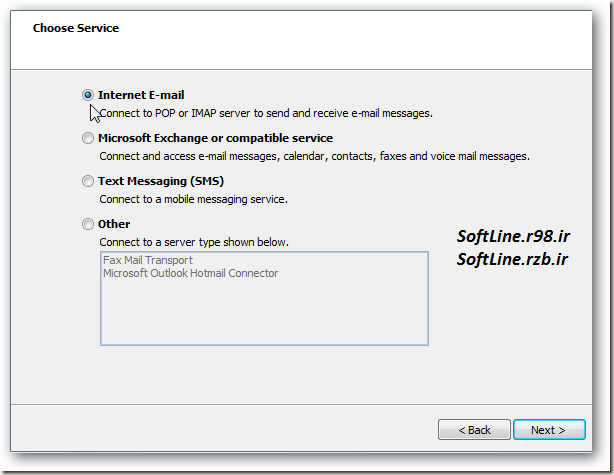
در پنجره بعد Internet Email را انتخاب و به مرحله بعد بروید.
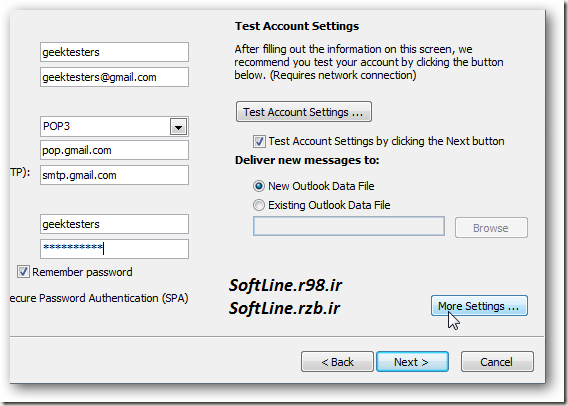
در بخش اول و سوم پنجره جدید یوزرنیم و آدرس ایمیل و اطلاعات خواسته شده را تایپ نمایید. و در بخش میانی (بخش دوم) فیلدها را به صورت زیر پر نمایید:
- Account Type: POP3
- Incoming mail server: pop.gmail.com
- Outgoing mail server: smtp.gmail.com

توجه داشته باشید که تیک Remember Pasword زده شده باشد تا در مراجعات بعدی مجبور نباشید تمامی اطلاعات خواسته شده را دوباره وارد نمایید.
بعد از تکمیل فرم روی دکمه More Setting کلیک نمایید.
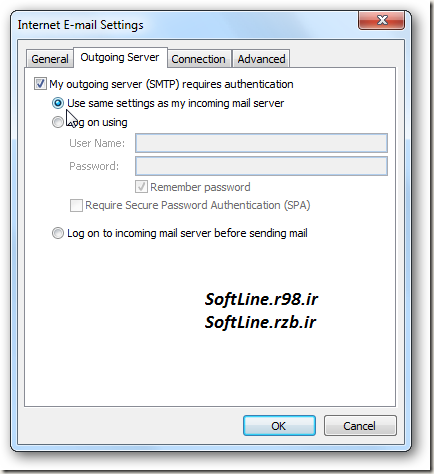
به سربرگ Outgoing Server بروید و My outgoing server (SMTP) requires authentication را تیک بزنید و Use same settings as my incoming mail server را انتخاب نمایید.
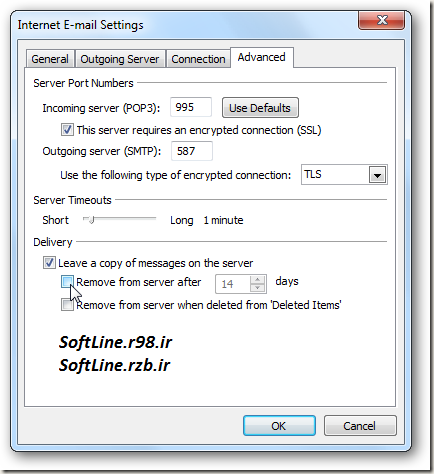
سپس به سربرگ Advanced و اطلاعات زیر را وارد نمایید:
Incoming Server (POP3): 995
Outgoing server (SMTP): 587
This server requires an encrypted connection (SSL) را تیک بزنید.
Use the following type of encrypted connection را بر روی TLS تنظیم نمایید.
همچنین بهتر است تیک Remove messages from the server after را بردارید تا ایمیلهایتان بعد از مدتی از اینباکستان ناپدید نگردند!
بر روی OK کلیک کنید تا پنجره بسته شود، سپس Next کنید تا به مرحله پایان هدایت شوید.
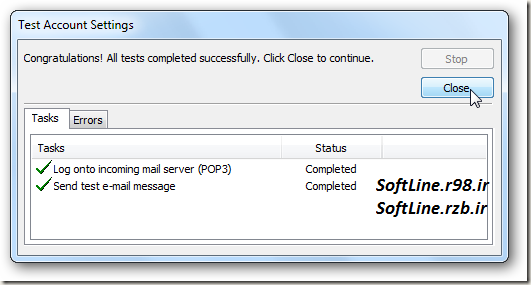
اوتلوک تنظیمات ایمیلتان را کنترل خواهد کرد، پس از پایان کار برروی Closeکلیک نمایید.
تنظیمات Gmail در Microsoft Outlook 2010 به پایان رسیده و اکنون شما میتوانید ایمیلتان را از طریق این برنامه مدیریت نمایید.


 آموزش آشپزی
 آموزش آنتی لاک کردن یاهو آیدی و پشتیبانی از آیدی توسط ایمیل های دیگرتان(Alt Email)


 آموزش افزایش سرعت اینترنت با استفاده از حداکثر پهنای باند هنگام اتصال به اینترنت